
터미널을 닫는 순간, Claude Code는 당신이 가르쳐 둔 것을 기꺼이 전부 잊어버립니다. 세션마다 새 컨텍스트 창으로 시작하기 때문입니다. 그래서 가장 빠르게 실력을 끌어올리는 방법은 매번 다시 설명하는 일을 멈추고, 당신의 선호가 계속 남아 있는 곳에 규칙을 저장하는 것입니다.
32가지 팁을 떠받치는 다섯 가지 축
YouTube 설명 영상과 그 MindStudio 동반 글을 통해 퍼지고 있는 "32가지 팁"은 제품 출시 소식이라기보다, Claude Code의 확장 기능이 어느 정도 성숙했는지를 보여 주는 스냅샷에 가깝습니다. 항목들은 다섯 영역으로 묶입니다. 컨텍스트와 토큰 관리(1-8), 계획과 프롬프팅(9-16), 지속적인 지시 레이어로 쓰는 CLAUDE.md(17-20), 병렬 멀티 에이전트 패턴(21-26), 그리고 백그라운드 및 시작 플래그(27-32)입니다.
시점이 중요한 이유는 비용 계산이 막 달라졌기 때문입니다. Claude Sonnet 5는 v2.1.197에서 기본 모델이 되었고 (June 30, 2026), 8월 31일까지 입력 토큰 100만 개당 2달러의 프로모션 가격이 적용됩니다 . 에이전트형 코딩이 컨텍스트를 빠르게 소모한다는 점을 생각하면 꽤 중요한 변화입니다.
이 다섯 묶음은 모두 커뮤니티에서 떠도는 이야기가 아니라 공식 문서로 확인됩니다. 다만 MindStudio가 묘사한 몇 가지, 예를 들어 다마고치식 버디나 문서화되지 않은 "source-code-leak" 플래그 같은 내용은 아직 검증되지 않았습니다. 그런 부분은 분위기 설명 정도로만 보고, 나머지는 실제 제공되는 기능으로 보면 됩니다.
무언가 배포하기 전에 .claude/에 먼저 적어 둘 것들
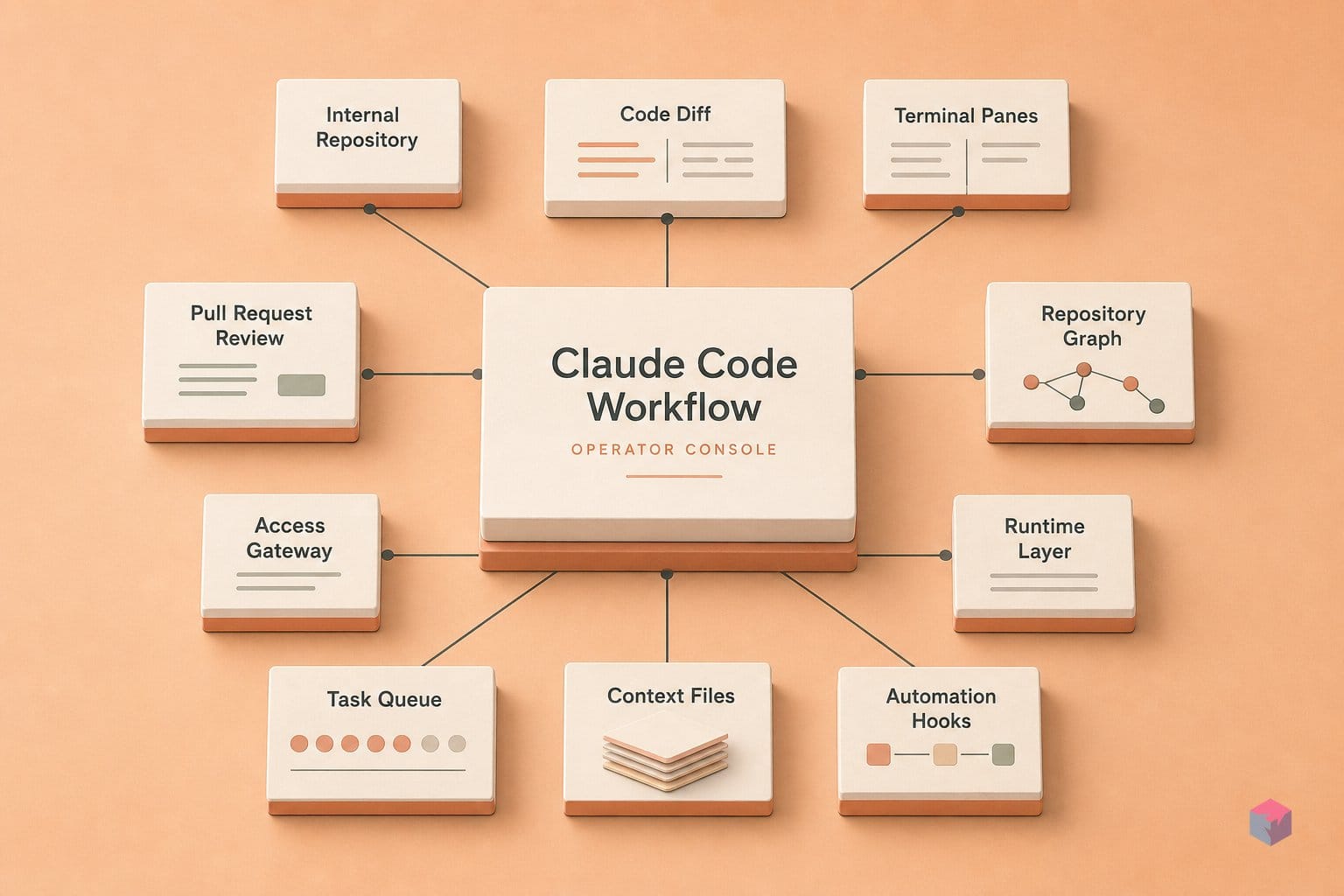
32가지 팁을 본격적으로 쓰기 전에, 오래 유지되어야 할 결정은 기억이 아니라 파일에 적어 두세요. Claude Code 세션은 매번 새 컨텍스트 창으로 시작하므로, 몇 개의 Markdown 파일을 저장소에 넣어 두는 것이 세션을 넘어 팀의 관례를 이어 주는 장치가 됩니다 . 시작은 /init이면 충분합니다. 이 명령은 기존 코드베이스를 분석해 기본 CLAUDE.md를 만들어 주며, 처음부터 새로 쓰기보다는 이 초안을 줄이고 다듬는 편이 좋습니다 .
어디에 두느냐가 적용 범위를 결정합니다. 공식 문서가 설명하는 배치는 다음과 같습니다.
| 파일 | 범위 | 커밋 여부 |
|---|---|---|
./CLAUDE.md 또는 ./.claude/CLAUDE.md | 프로젝트 - 모든 세션 시작 시 로드 | 예 |
~/.claude/CLAUDE.md | 모든 저장소에 적용되는 사용자 기본값 | 아니요 |
.claude/rules/*.md | 경로별 적용 - 일치하는 디렉터리에서만 로드 | 예 |
각 파일은 200줄 아래로 유지하세요. 그 이상이 되면 지시 준수율이 눈에 띄게 떨어지고 컨텍스트 비용도 올라갑니다 . 테스트 실행 방식, 금지할 리팩터링, 에디터 스타일 같은 사용자 차원의 선호는 ~/.claude/CLAUDE.md에 넣고 절대 커밋하지 마세요. 이것은 팀의 설정이 아니라 당신의 머신에 속한 개인 설정입니다.
.claude/rules/*.md 패턴은 모노레포에서 유용한 해법입니다. 경로별 규칙 파일은 Claude가 일치하는 디렉터리 안에서 작업할 때만 로드되므로, 한 패키지의 작업이 매 프롬프트마다 저장소 전체 컨텍스트를 끌고 들어오지 않습니다 . 미리 알아 두어야 할 함정도 있습니다. @path import는 최대 네 단계까지만 따라가며, 그보다 깊은 체인은 조용히 무시됩니다 . import 그래프는 얕게 유지하고, 실제로 무엇이 로드됐는지는 /config로 확인하세요.
꼭 익혀둘 고효율 습관 10가지
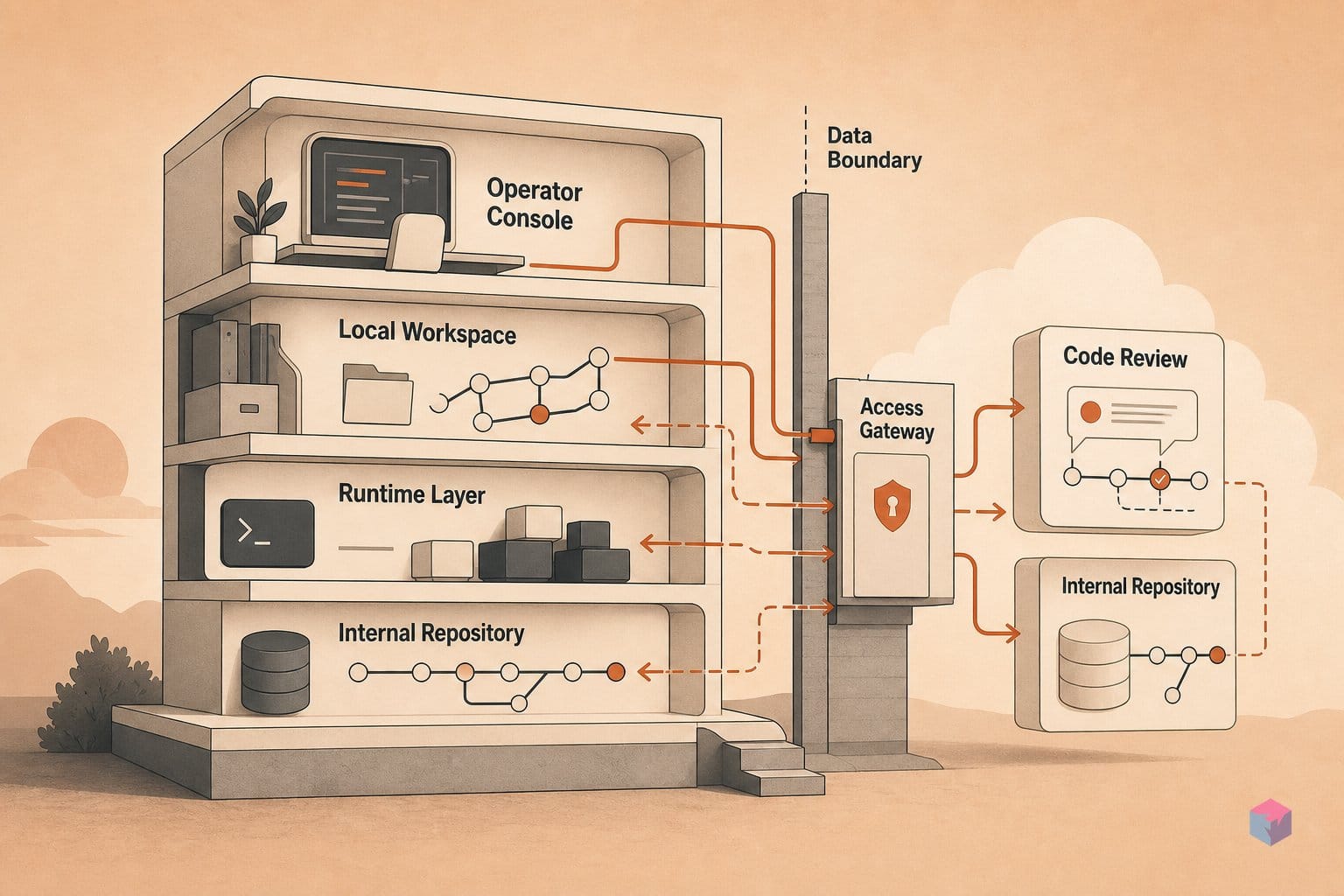
32개 항목을 전부 따라 하는 것보다 필요한 것만 골라 적용할 때 효과가 더 큽니다. 아래 10가지는 실제 작업 세션에서 체감 효과가 큰 습관이며, 모두 소문이 아니라 출시된 기능에 기반합니다. 먼저 추론과 컨텍스트 제어부터 익히고, 단일 세션 흐름이 안정되면 병렬 작업을 얹어가세요.
- 아무 프롬프트에나
ultrathink를 입력하세요. 슬래시나 특수 문법은 필요 없습니다. 확장 추론을 켜는 트리거입니다. 토큰을 더 쓰고 일반 편집에서는 지연만 늘릴 수 있으니, 아키텍처 결정이나 어려운 디버깅에만 쓰는 편이 좋습니다 . - 컨텍스트 창이 약 70% 찼을 때 개입하세요.
/compact를 쓰거나 새 세션을 시작합니다. 그 이후에는 제안이 반복되거나 서로 모순되는 경향, 이른바 “context rot”이 나타날 수 있습니다. 70%는 보장된 기준선이 아니라 경험적 기준으로 보세요 . - 코드 작성 세션에 들어가기 전 Shift+Tab으로 Plan Mode에 진입하세요. 이 모드에서는 파일을 수정하지 않고도 해결 방향을 대화형으로 탐색할 수 있습니다 .
- 첫 메시지는 Gather→Specify→Do 구조로 잡으세요. Claude가 한 줄이라도 쓰기 전에 이미 아는 제약과 명시적인 실패 조건을 앞에 배치합니다. 애매함을 초기에 해소하는 비용이, 나중에 잘못된 구현을 고치는 비용보다 훨씬 낮습니다 .
- 먼저 서면 계획을 요청한 뒤 모델을 바꾸세요. 계획은 Opus로 세우고, 실행은 2026년 6월 30일 v2.1.197부터 기본 모델이 된 Sonnet 5로 진행합니다 . 복잡한 작업에서는 계획 단계의 추론 품질이 비용 차이를 충분히 상쇄합니다.
- 작업 중간의 곁가지 질문에는
/btw를 쓰세요. 새 세션을 열거나 주 작업 흐름을 흐트러뜨리지 않고 질문할 수 있습니다 . - 서로 관련 없는 작업은 별도 세션으로 분리하세요. 작업 간 컨텍스트가 섞이면 원인을 추적하기 어려운 미묘한 오판이 생깁니다 .
claude --worktree [name]을 실행하세요. stash나 브랜치 전환 없이 독립된 git 브랜치에서 병렬 작업을 띄울 수 있습니다. 모든 에이전트를 한 화면에서 보려면--tmux를 추가하세요 .- 과하게 설계된 출력에는
/simplify를 쓰세요. 비슷한 작은 요청 여러 개가 각각 별도 컨텍스트 창을 소모할 상황이라면/batch를 쓰면 됩니다 . - 결정에 두 턴 이상 걸렸다면 즉시
CLAUDE.md에 기록하세요. 모든 세션은 새 컨텍스트 창에서 시작되므로, 채팅 기록에만 남아 있는 추론은 세션 경계를 넘기지 못합니다 .
플랫폼의 현재 위치를 보면 모델 전환 습관의 설득력은 더 커집니다. Anthropic은 2026년 6월 30일 Sonnet 5를 “지금까지 가장 에이전트다운 Sonnet 모델”로 발표했으며, 모든 플랜과 Claude Code에서 사용할 수 있고 2026년 8월 31일까지 입력 토큰 100만 개당 2달러, 출력 토큰 100만 개당 10달러의 프로모션 가격을 적용한다고 밝혔습니다 . 실행 비용이 낮아지면 사소하지 않은 작업에서 Opus로 계획하고 Sonnet으로 구현하는 분리가 훨씬 쉽게 정당화됩니다.
절대 규칙이 아니라 경험칙으로 봐야 할 것들
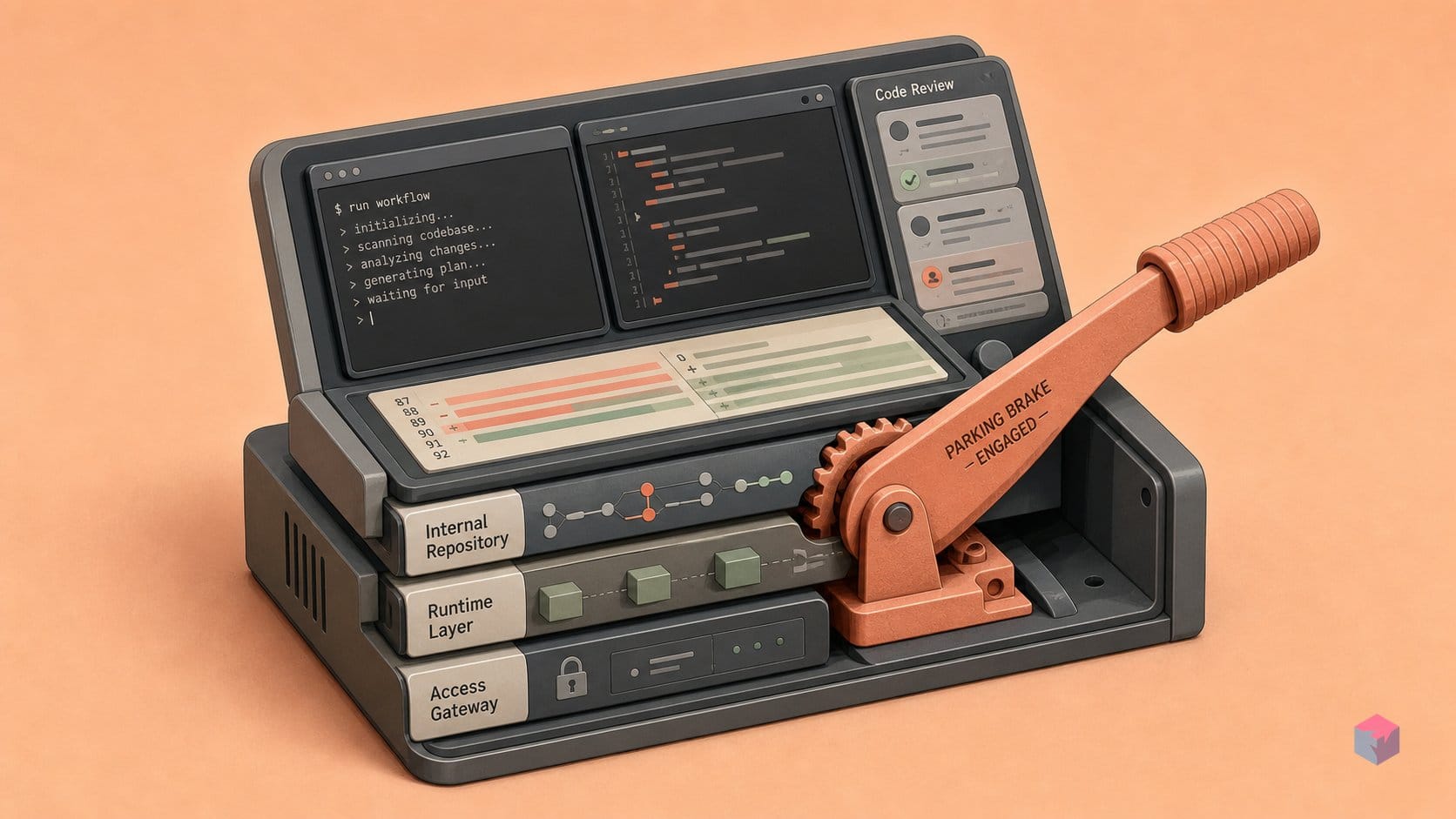
플레이북의 모든 항목이 절대 규칙은 아닙니다. “컨텍스트 사용량이 약 70%일 때 개입하라”는 기준은 실무자의 경험칙이지, 품질 저하가 반드시 시작되는 경계가 아닙니다. 실제로 품질이 떨어지는 지점은 작업 복잡도, 사용 중인 모델, /compact 실행 여부에 따라 달라집니다 . 고정된 선이 아니라 작업을 점검하라는 신호로 다루세요.
명령어 제공 여부는 릴리스마다 달라집니다. /run, /verify, /run-skill-generator는 v2.1.145 이상이 필요하므로, CLAUDE.md에 슬래시 명령어를 적기 전에 claude --version을 실행하세요 . 이 글을 쓰는 시점에서 Auto mode는 여전히 연구 프리뷰이며, Homebrew의 stable 채널은 공식 릴리스보다 대략 일주일 늦습니다. 재현성이 중요하다면 CI에서 버전을 고정하세요 .
ultrathink 트리거는 문서화된 실제 기능이지만, 얼마나 깊게 추론하는지는 모델과 /effort 설정에 따라 달라집니다. Tamagotchi “buddy” 이스터에그와 “source-code-leak” 플래그도 Anthropic이 확인한 동작이 아니라 커뮤니티 관찰로 보는 편이 맞습니다 .
32가 몸에 익은 뒤에는 어디에 투자할까
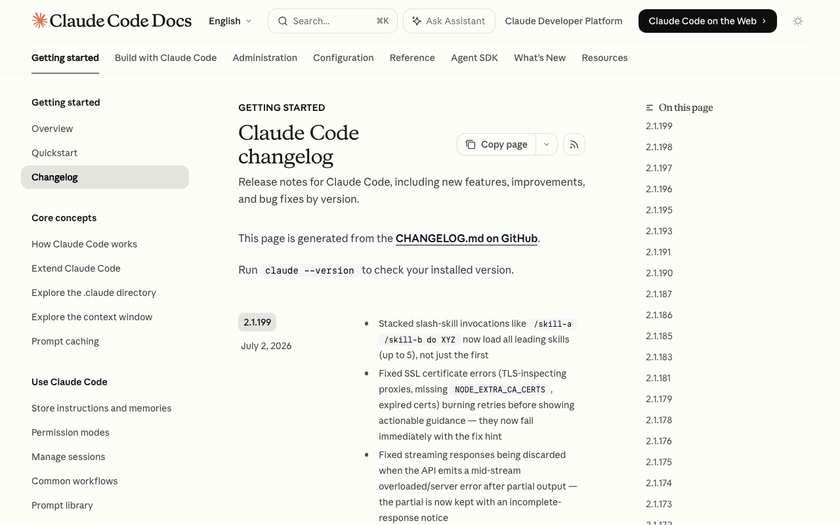
32가지 요령이 손에 익고 나면, 다음 성과는 키 입력을 더 늘리는 데서가 아니라 위임과 강제 적용에서 나옵니다. 2026년 7월 1일 v2.1.198 기준으로, 백그라운드 에이전트는 워크트리 작업을 마치면 커밋, 푸시, 초안 PR 열기까지 할 수 있고, agent_needs_input 및 agent_completed 알림 이벤트를 내보냅니다 . 반복적인 브랜치 단위 작업은 그쪽으로 보내고, 직접 계속 확인하는 대신 이벤트가 알려주게 하세요.
훅을 강제 적용 계층으로 쓰세요. CLAUDE.md는 동작에 영향을 주지만 강제하지는 않습니다. 강제하는 것은 SessionStart, PreToolUse, PostToolUse, Stop 훅입니다 . 기여자가 두 명을 넘는다면 관리형 설정으로 조직 전체 규칙을 코드화하세요. 우선순위는 managed → command-line args → local → project → user 순서이며, Claude Code는 타임스탬프가 붙은 최근 설정 백업 5개를 보관합니다 . 정말 주기적으로 돌아가야 하는 작업이라면 /loop는 로컬에서 최대 3일까지 실행되고, /schedule은 클라우드 작업을 무기한 유지합니다 . 핵심은 간단합니다. 손으로 다시 실행하지 말고, 코드화하고, 위임하고, 알림이 당신을 찾아오게 하세요.
자주 묻는 질문
Claude Code에서 'ultrathink'를 입력하면 실제로 무엇이 달라지나요?
ultrathink를 슬래시 접두사 없이 일반 텍스트로 입력하면 확장 추론이 트리거되어, Claude가 응답하기 전 추론 단계마다 더 많은 연산을 배정합니다 . 기본 빠른 추론이 얕게 끝나는 경우, 즉 아키텍처 결정이나 어려운 다중 파일 디버깅에 아껴 쓰세요. 이는 low/medium/high/xhigh/max/auto 같은 수준을 설정하는 /effort와는 별개이며, 둘을 함께 쓸 수도 있습니다. 같은 작업에 높은 effort 수준을 설정하고 프롬프트에 "ultrathink"를 넣으면 됩니다.
32가지 요령 중 유료 플랜이나 Claude Max가 필요한 것은 몇 개인가요?
대부분은 어떤 플랜에서도 작동합니다. ultrathink, Gather→Specify→Do 프롬프트 구조, Plan Mode, /compact, CLAUDE.md, git worktree 같은 동작 패턴은 설정과 프롬프팅 습관이라 플랜 제한이 없습니다 . 비용은 기능이 아니라 사용량에서 드러납니다. Opus로 계획하면 단계마다 더 많은 토큰을 쓰고, 반복 작업 요령인 로컬 실행 /loop와 클라우드 작업 유지 /schedule에는 플랜별 한도가 붙습니다 . 이를 기반으로 워크플로를 만들기 전에 code.claude.com/pricing에서 현재 한도를 확인하세요.
이 패턴들은 VS Code 확장에서도 작동하나요, 아니면 터미널에서만 가능한가요?
프로젝트 수준 설정은 Claude Code가 실행되는 모든 곳에서 작동합니다. CLAUDE.md, .claude/rules/, 훅, worktree는 저장소 안에 있으므로 터미널, VS Code, JetBrains, 데스크톱 전반에 동일하게 적용됩니다 . 실행 환경에 따라 달라지는 것은 입력 방식입니다. Shift+Tab으로 Plan Mode를 순환하는 방식과 일부 키보드 단축키는 터미널/데스크톱 관례입니다. IDE 통합 안에서는 /keybindings를 실행해 해당 편집기에 매핑된 대체 키를 확인하세요.
CLAUDE.md, CLAUDE.local.md, ~/.claude/CLAUDE.md는 무엇이 다른가요?
차이는 범위와 공유 방식입니다. CLAUDE.md는 프로젝트 전체에 적용되고 저장소에 커밋되므로 팀 전체가 같은 지침을 받습니다. CLAUDE.local.md는 개인 프로젝트 선호도를 담으며 gitignore 처리됩니다. ~/.claude/CLAUDE.md는 여는 모든 프로젝트에 적용되는 사용자 전체 기본값을 설정합니다 . 세 파일은 모두 세션 시작 시 로드되며, 조직 전체 관리형 설정이 이들보다 우선합니다 . 컨텍스트 비용을 줄이고 지침 준수율을 높이려면 각각 200줄 이하로 유지하세요.
새 탭을 여는 대신 claude --worktree는 언제 써야 하나요?
병렬 작업이 현재 세션에서도 열어 둔 파일을 건드린다면 claude --worktree [name]을 쓰세요. worktree는 각 에이전트에 격리된 git 브랜치와 작업 디렉터리를 제공하므로 동시 편집이 충돌하지 않습니다 . 새 탭은 같은 작업 트리를 공유하므로 겹치는 파일 편집이 있으면 충돌합니다. 같은 저장소 안의 관련 없는 작업이라면 새 탭으로 충분합니다. 공유 파일에서 진짜 병렬성을 원한다면 worktree를 쓰세요. 또한 v2.1.198(2026년 7월 1일) 기준으로, worktree 작업을 마친 백그라운드 에이전트는 스스로 커밋, 푸시, 초안 PR 열기까지 할 수 있습니다 .